
QR 찍기 어려운 손님용, 팝업 입구 태블릿 키오스크 세팅법
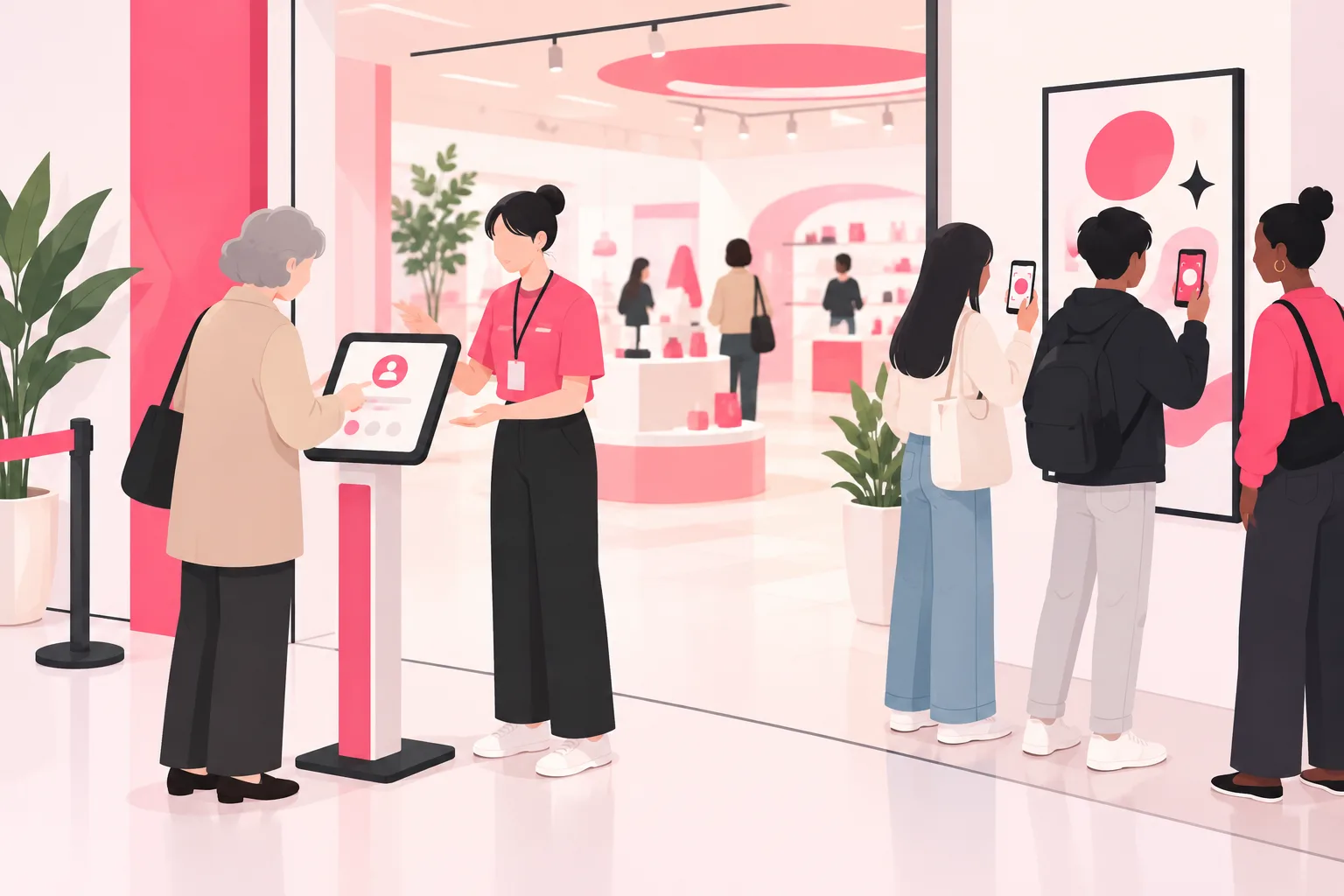
팝업 대기 접수의 기본은 손님이 자기 휴대폰으로 입구 QR을 찍는 방식입니다. 여러 명이 동시에 등록할 수 있고 기기를 따로 둘 필요도 없습니다. 그래도 현장에는 예외가 꼭 생깁니다. 카메라 앱 열기를 번거로워하는 어르신, 배터리가 꺼진 손님, 데이터 로밍을 꺼 둔 여행객 같은 경우입니다.
이런 손님을 스태프가 하나씩 받아 적기 시작하면 입구가 금방 막힙니다. 팝업큐에는 이미 쓰는 태블릿 하나를 입구 접수대로 바꾸는 키오스크 모드가 있습니다. 전용 기기를 사거나 빌릴 필요 없이 웹 브라우저에서 바로 켜집니다.
키오스크 모드를 켜는 순서
대시보드 스토어 상세 화면의 '태블릿 키오스크' 버튼을 누르면 설정 화면이 열립니다. 이 작업은 입구에 둘 바로 그 태블릿에서 해야 합니다. PIN과 기기 등록 정보가 그 태블릿 브라우저에 저장되니까요.
- '키오스크 시작'을 누르면 전체화면 전환과 화면 꺼짐 방지가 함께 켜짐
- 아이패드: 손쉬운 사용에서 Guided Access를 켜 두고, 키오스크 시작 후 사이드 버튼 세 번으로 잠금. 홈 화면으로 빠져나갈 수 없게 됨
- 안드로이드 태블릿: 보안 설정의 화면 고정(앱 고정)을 켠 뒤 브라우저 화면을 고정
- 4자리 PIN(선택): 설정해 두면 키오스크를 끌 때 PIN을 물어봄
키오스크를 끌 때는 화면 위쪽 스토어 이름을 다섯 번 연속으로 탭합니다. 탭할 때마다 이름 아래 점이 하나씩 채워져 몇 번 눌렀는지 바로 보입니다. PIN이 없으면 곧장 대시보드로 돌아가 버리므로, 손님이 장난삼아 눌러도 빠져나가지 않게 하려면 PIN을 걸어 두는 편이 안전합니다.
손님이 태블릿에서 입력하는 것
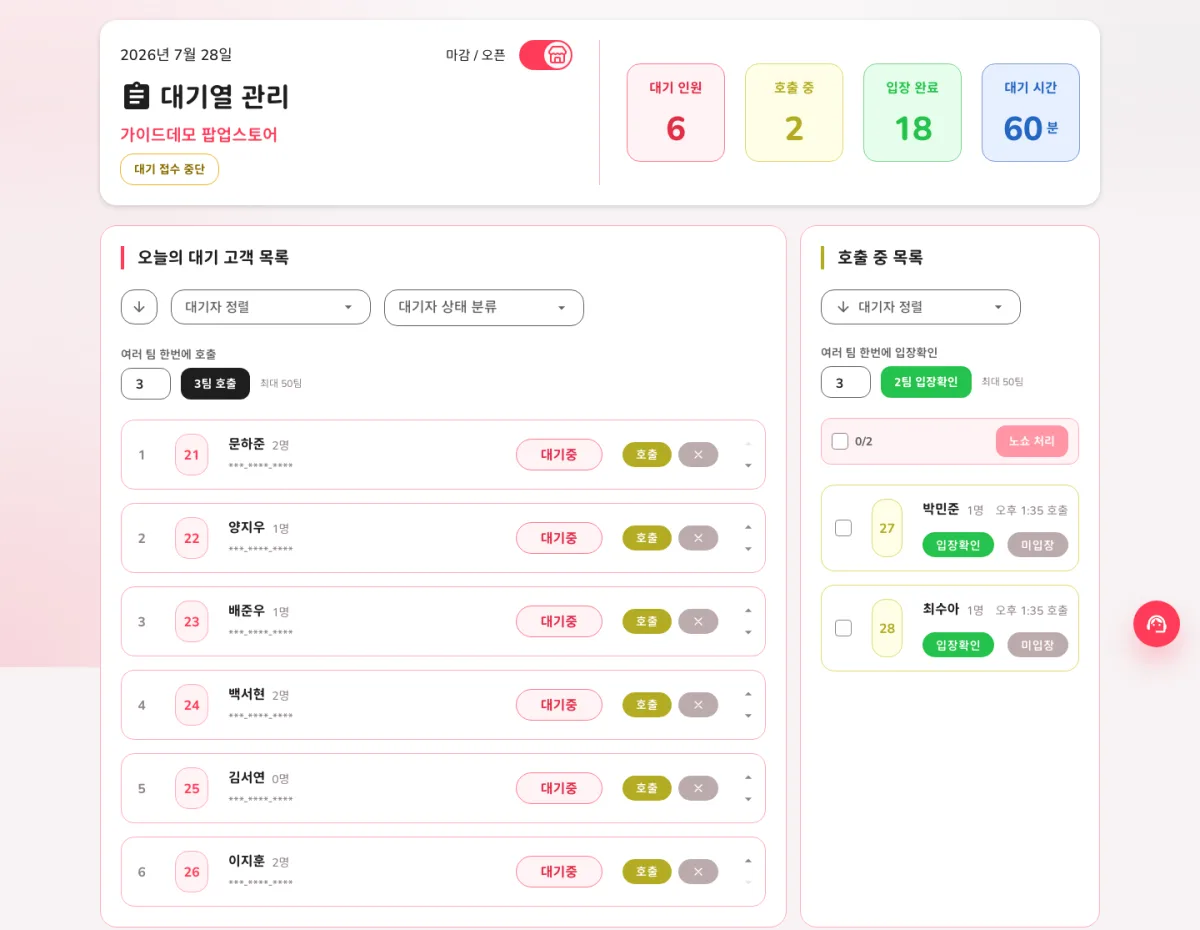
키오스크 화면으로 받은 손님도 휴대폰 QR로 등록한 손님과 같은 대기열에 들어갑니다. 운영자 입장에서는 두 경로를 나눠 볼 필요 없이 한 목록에서 순서대로 호출하면 그만입니다.
- 휴대폰 번호(필수)와 국가 번호. 해외 번호도 목록에서 선택 가능
- 이름은 선택
- 입장 인원: 스토어의 최대 동반 인원이 2명 이상일 때만 표시
- 성별·연령대: 선택 항목이라 건너뛰어도 접수
- 개인정보 수집·이용 동의 체크는 필수
등록을 마치면 대기 번호와 예상 대기시간이 크게 뜨고, 10초 뒤에는 빈 입력 화면으로 저절로 돌아갑니다. 뒷사람이 곧바로 이어 쓸 때는 '다음 손님' 버튼을 누르면 됩니다. 앞 손님의 번호가 화면에 남지 않아 연락처가 다음 사람에게 보일 걱정도 덜 수 있습니다.
화면 맨 위에는 언어 버튼이 국기와 함께 펼쳐져 있습니다. 외국인 손님이 자기 언어를 찾아 직접 누르도록 메뉴 안에 숨기지 않은 배치입니다. 오른쪽에는 현재 대기 팀 수도 같이 보입니다.
호출 알림은 손님 본인 휴대폰으로 갑니다
태블릿은 입구에 두고 오는 기기라 알림을 받는 창구가 될 수 없습니다. 알림은 손님이 입력한 번호를 기준으로 나갑니다. 국내 번호(010)라면 카카오 알림톡이 가고, 알림톡이 실패하면 문자로 대신 보냅니다.
해외 번호 손님은 국제 문자 대신 웹 푸시로 호출을 받습니다. 그래서 해외 번호로 등록하면 완료 화면에 QR 코드가 하나 더 나타납니다. 손님이 자기 휴대폰으로 이 QR을 찍으면 실시간 대기 화면이 열리고 거기서 호출 알림을 받게 됩니다. 스태프 안내는 '이 QR을 휴대폰으로 찍어 주세요' 한마디면 충분합니다. 다만 화면이 10초 안에 초기화되니, 손님이 휴대폰을 꺼내는 동안 '다음 손님'을 먼저 누르는 일은 피해야 합니다.
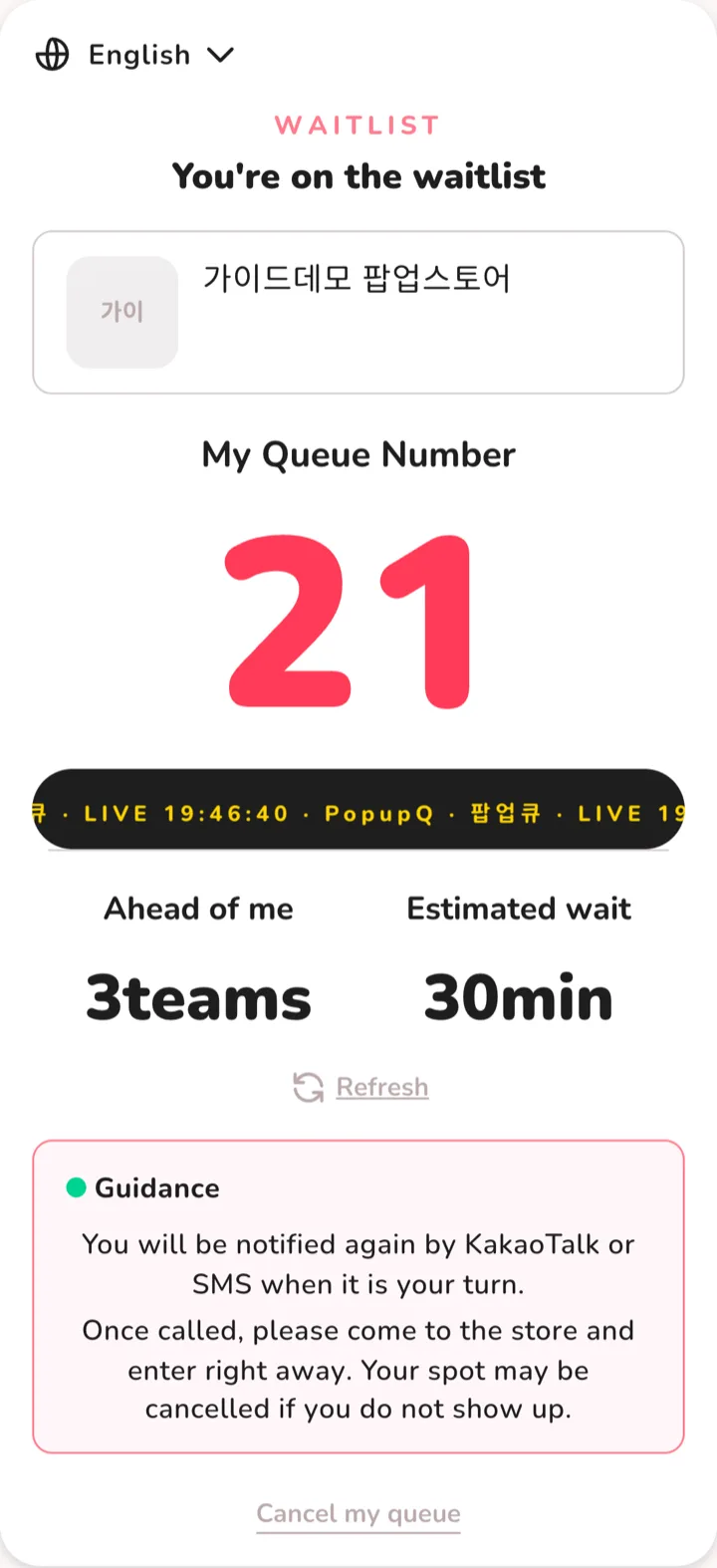
미리 알아 둘 점이 하나 있습니다. 아이폰 사파리는 웹 앱을 홈 화면에 추가해야 웹 푸시를 받을 수 있어서, 해외 아이폰 손님에게는 홈 화면 추가 안내부터 뜹니다. 손님이 이 단계에서 머뭇거린다면 스태프가 옆에서 한 번 거들어 주는 쪽이 빠릅니다.
매일 바뀌는 QR·현장 위치 확인과 함께 쓸 때
원격 등록을 막는 두 설정을 켠 매장이라면 키오스크 운영에도 챙길 부분이 생깁니다.
- 매일 바뀌는 QR: 대시보드의 '키오스크 시작'은 그날 날짜가 담긴 주소로 태블릿을 엶. 어제 켠 화면을 그대로 두면 다음 날 접수가 만료 처리되므로, 매일 오픈 전에 '키오스크 시작'을 다시 누를 것
- 현장 위치 확인: '키오스크 시작'으로 등록한 태블릿은 위치 확인 없이 접수. 위치 권한을 꺼 둔 손님은 태블릿으로 안내
- 키오스크 주소를 손님 휴대폰에서 연다고 위치 확인이 면제되지는 않음. 면제는 로그인한 운영자가 '키오스크 시작'으로 등록한 기기에만 적용
- 태블릿 등록 유지 기간은 행사 종료일 다음 날까지이고 최대 60일. 상설 운영처럼 기간이 길다면 중간에 '키오스크 시작'을 한 번 더 눌러 갱신
입구 동선에서 태블릿 자리 잡기
태블릿은 QR로 등록하기 어려운 손님을 위한 보조 창구입니다. 그렇게 생각하고 자리를 정하면 줄이 엉키지 않습니다.
- QR 포스터 바로 옆보다 한 걸음 비켜 두기. 태블릿 앞에 줄이 생겨도 QR 찍는 손님의 동선을 막지 않음
- 거치대는 서서 입력하기 편한 가슴 높이로, 충전 케이블은 꽂아 둔 채로. 화면 꺼짐 방지가 켜져 있어 배터리가 생각보다 빨리 닳음
- 피크 시간에는 스태프 한 명이 태블릿 옆에서 손님을 나눠 안내: 'QR로 등록하실 분은 포스터로, 휴대폰이 어려우시면 이쪽으로'
- PIN 번호는 현장 스태프끼리만 공유하고, 중간에 스태프가 바뀌면 인수인계 항목에 포함
대부분의 손님은 휴대폰 QR이 받고, 남는 손님은 태블릿 한 대가 받는 구성입니다. 접수 창구가 둘이어도 대기열은 하나라 호출 순서가 섞일 일이 없습니다.